MojiCraft

録音・動画を入れるだけ。
文字起こしとAI要約を、あなたのパソコンだけで。

インターネットに送信しない、プライバシー安心の文字起こし

データは外部に送信されません かんたん操作 AIが内容を要約 Mac / Windows 対応
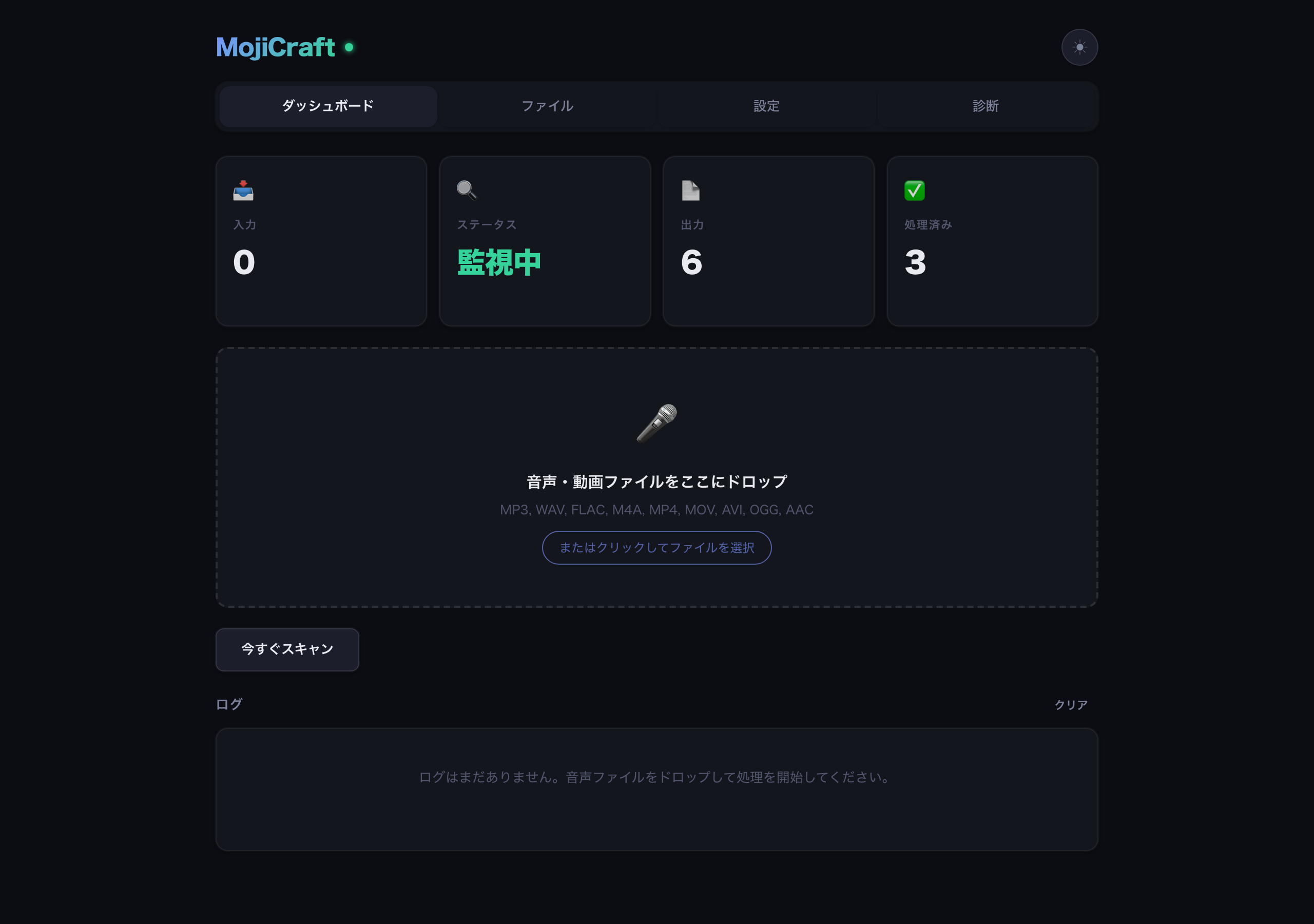
メイン画面
メイン画面

ファイルを入れたら、あとはおまかせ

音声や動画ファイルをドラッグ&ドロップするだけ。あとは自動で文字起こしが始まります。

  • 処理の進み具合がリアルタイムで見える
  • 終わったファイルは自動で整理される
  • 何もインストールしなくてもすぐ使える画面
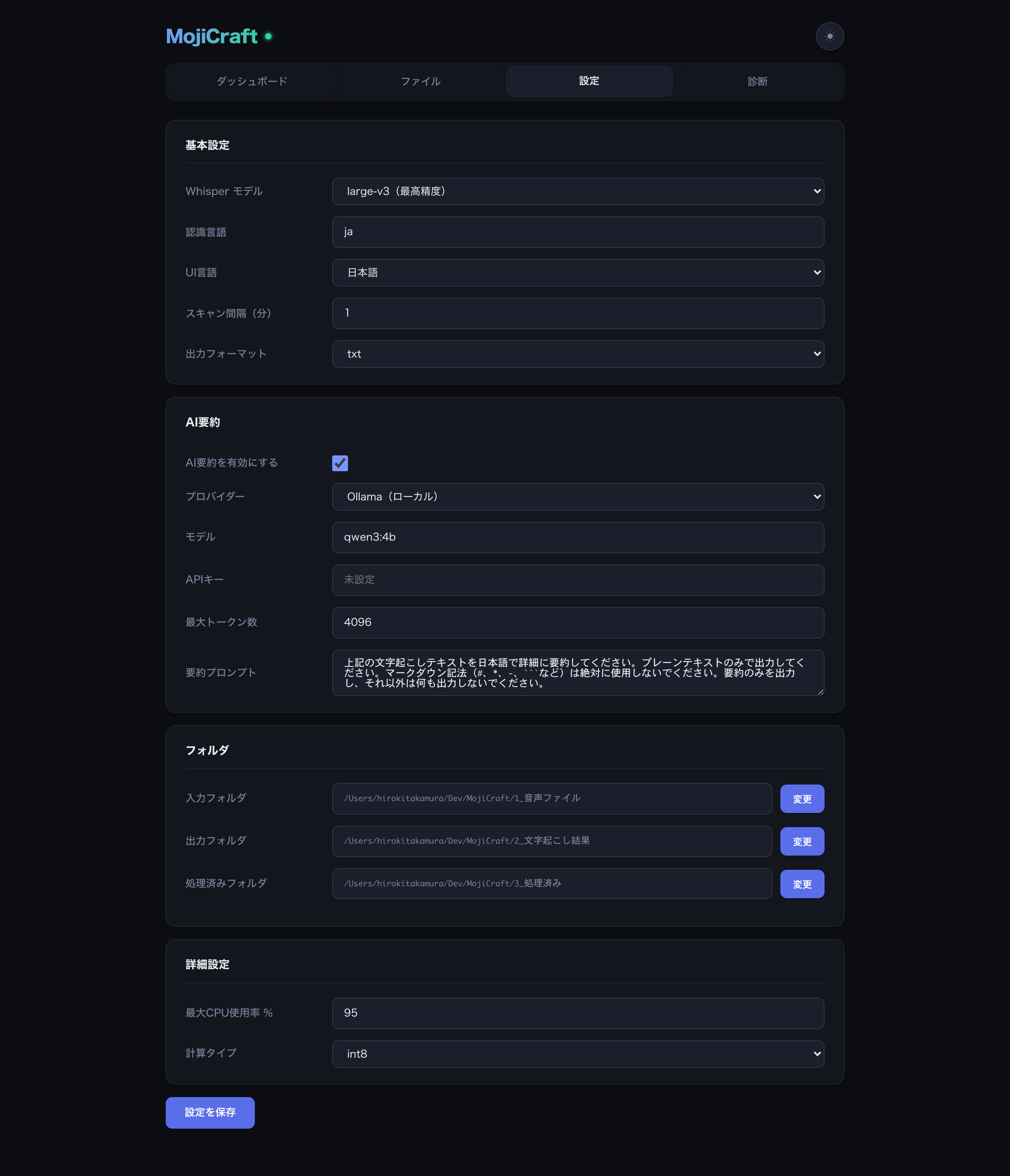
設定画面
設定

わかりやすい設定画面

難しいファイル編集は不要。画面から選ぶだけで、認識精度やAI要約のオン・オフを切り替えられます。

  • 認識の精度と速度のバランスを選べる
  • AI要約をオンにすると内容の概要も作成
  • 保存先フォルダもかんたんに変更
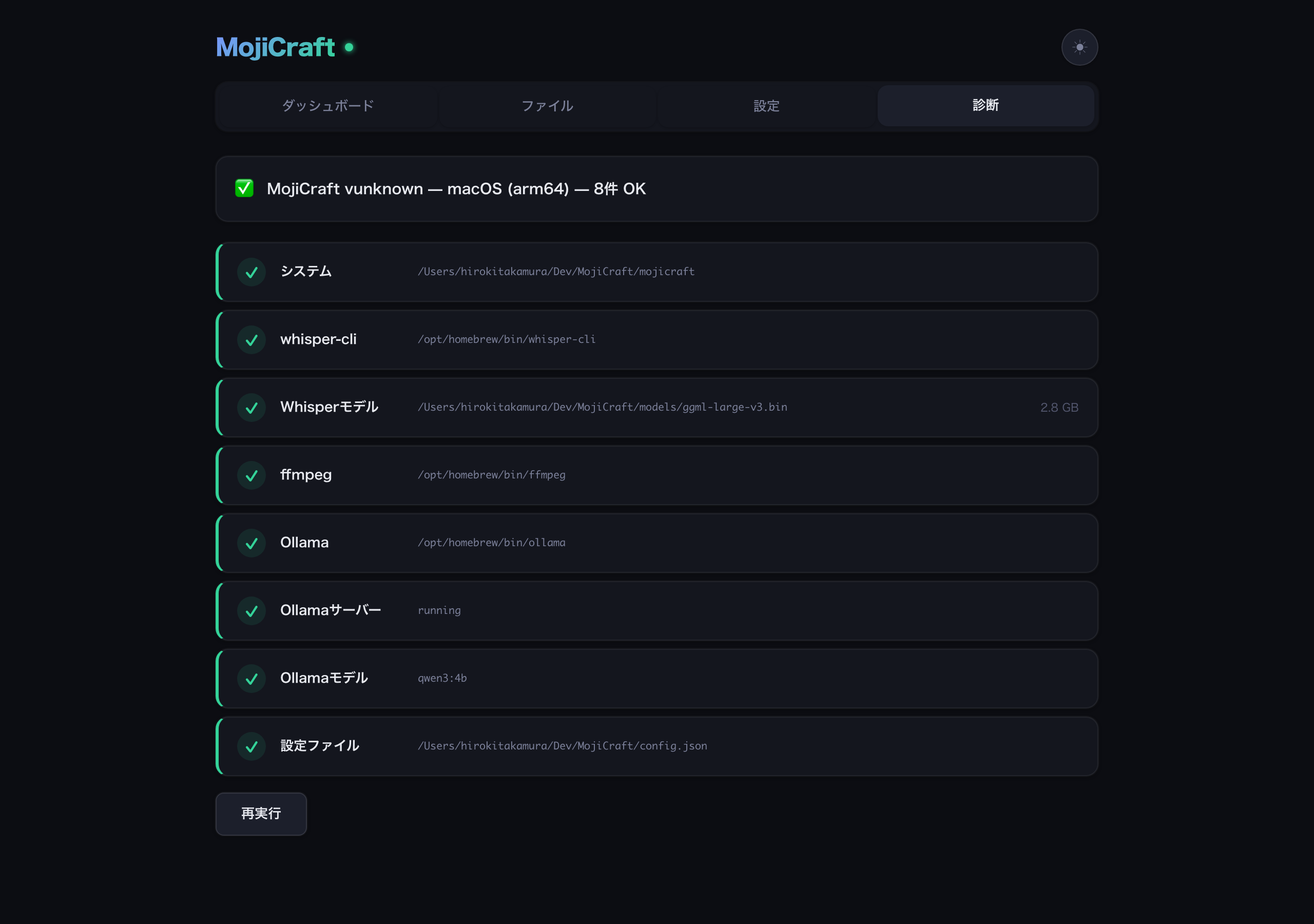
診断画面
診断

困ったときは診断ボタン

「うまく動かない?」と思ったら、診断タブを開くだけ。必要なものが揃っているか自動でチェックします。

  • 🟢 緑 = OK、準備できています
  • 🟡 黄 = なくても動きます(あると便利)
  • 🔴 赤 = 対応が必要です
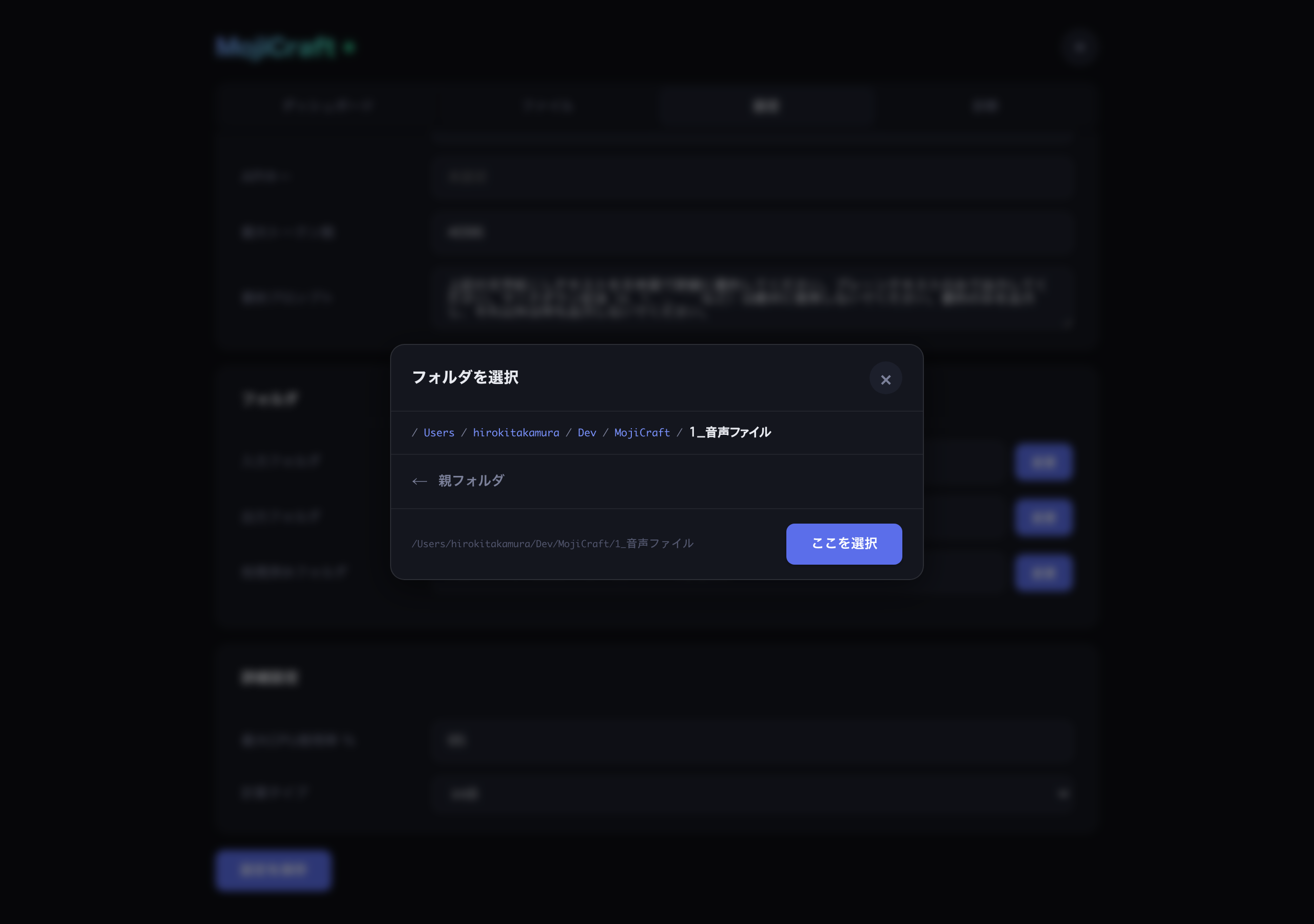
フォルダ選択
フォルダ選択

フォルダはクリックで選ぶだけ

ファイルの保存先を変えたいときは、フォルダをクリックして選ぶだけ。パスを手入力する必要はありません。

こんなことができます

🎤

会議・講義を文字に

録音した会議や講義の音声を、高精度にテキスト化。日本語の認識に強く、長時間の音声にも対応します。

🧠

AIが内容を要約

文字起こしした内容をAIが自動で要約。長い録音でも、大事なポイントだけをさっと把握できます。

🖥

かんたん操作

ブラウザで開くわかりやすい画面。ファイルをドラッグ&ドロップするだけで、あとは自動です。

📁

入れるだけ、自動で処理

フォルダにファイルを入れるだけで自動的に処理が始まります。終わったファイルは自動で整理されます。

🎬

動画もそのままOK

MP4やMOVなどの動画ファイルも、そのまま入れるだけ。音声を自動で取り出して文字起こしします。

🔒

あなたのPC内で完結

音声データをインターネットに送信しません。機密性の高い会議や個人情報を含む録音も安心して処理できます。

かんたん3ステップ

1

ダウンロードして開く

購入後にダウンロードしたフォルダの中にある「MojiCraftを起動」をダブルクリック。ブラウザに操作画面が自動で開きます。

初回のみ、画面の案内にしたがって音声認識エンジンのセットアップを行います(数分で完了します)。

2

音声・動画ファイルを入れる

操作画面にファイルをドラッグ&ドロップ。MP3、WAV、M4A、MP4、MOVなど、よく使われる形式にすべて対応しています。

3

テキストを受け取る

文字起こしが終わると、テキストファイルが自動で作成されます。画面からそのまま内容を確認したり、コピーしたりできます。

AI要約をオンにしていれば、内容のまとめも一緒に出力されます。

動作環境

対応パソコン
Mac / Windows
対応ファイル
MP3, WAV, M4A, MP4, MOV など
推奨メモリ
4GB以上(高精度モード)
インターネット
動作時は不要
インストール
不要(フォルダを開くだけ)
音声の長さ
制限なし

よくある質問

はい。ダブルクリックで起動して、ファイルを画面に入れるだけです。難しい設定は必要ありません。
1時間の音声で約5〜10分が目安です。「高速モード」を選ぶとさらに速くなります(精度はやや下がります)。
はい。初回セットアップ時のみインターネットが必要ですが、それ以降はオフラインで使えます。
はい。音声の長さに制限はありません。長い録音は自動的に分割して処理するので、数時間の会議でも問題ありません。
いいえ。すべての処理はあなたのパソコンの中だけで行われます。音声データやテキストがインターネットに送信されることは一切ありません。
文字起こしした文章をAIが読んで、要点をまとめた短い文章を作ってくれる機能です。設定画面からオン・オフを切り替えられます。こちらもパソコン内で動くので、外部には送信されません。