MojiCraft
音声・動画ファイルを入れるだけ。
完全ローカルで文字起こし + AI要約 ✨
✨ MojiCraftの特徴
完全ローカル処理
音声データが外部サーバーに送信されることは一切ありません。プライバシーを完全に保護します。
ファイルを入れるだけ
フォルダに音声・動画ファイルをドラッグ&ドロップ。あとは自動で処理されます。
AI要約(オプション)
Ollamaを使って、文字起こし結果をAIが自動で要約。会議の議事録もサクッと。
動画もOK
MP4、MOV、M4A、AVI...動画ファイルから自動で音声を抽出して文字起こし。
インストール簡単
ダウンロードして展開するだけ。Python環境もクラウドAPIキーも不要。
フォルダ監視モード
起動しておけば、フォルダに入れたファイルを自動検出して順番に処理。
🖥️ 必要スペック
MojiCraftは一般的なPCで動作します。高価なPCは不要です!
📋 対応OS
| OS | バージョン | 備考 |
|---|---|---|
| 🪟 Windows | Windows 10 / 11(64bit) | whisper-cli + ffmpeg 同梱。追加インストール不要 |
| 🍎 macOS (Apple Silicon) | macOS 12 Monterey 以降 | whisper-cli + ffmpeg 同梱。Metal GPUで高速処理 |
| 🍎 macOS (Intel) | macOS 12 Monterey 以降 | whisper-cliの別途インストールが必要 |
| 🐧 Linux | Ubuntu 20.04+ 等(x86_64) | whisper-cliの別途インストールが必要 |
💻 文字起こしのみ使う場合
| 項目 | 最低要件 | 推奨 |
|---|---|---|
| メモリ(RAM) | 4 GB | 8 GB以上 |
| ストレージ空き | 3 GB(本体 + whisperモデル) | 5 GB以上 |
| CPU | 2コア以上 | 4コア以上 |
| GPU | 不要 | NVIDIA GPU / Apple Silicon で高速化 |
🤖 文字起こし + AI要約を使う場合
| 項目 | 最低(qwen3:1.7b) | おすすめ(qwen3:4b) | 高品質(qwen3:8b) |
|---|---|---|---|
| メモリ(RAM) | 6 GB | 8 GB以上 | 16 GB以上 |
| 追加ストレージ | +1.1 GB | +2.5 GB | +5.2 GB |
| GPU | 不要(CPU動作可) | NVIDIA / Apple Silicon 推奨 | NVIDIA / Apple Silicon 推奨 |
Windowsユーザーへ
Windows 10/11の一般的なPC(メモリ8GB)であれば問題なく動きます。NVIDIA GPUがあればAI要約が高速になりますが、なくても大丈夫です。
Macユーザーへ
Apple Silicon Mac(M1〜M4)が最も快適です。Metal GPUで文字起こし・AI要約ともに高速処理されます。メモリ8GBモデルでも十分です。
⏱️ 音声の長さと処理時間の目安
| 音声の長さ | 文字起こし時間 | AI要約 | 備考 |
|---|---|---|---|
| 10分 | 2〜5分 | 30秒〜1分 | 1回の要約で完了 |
| 1時間 | 10〜30分 | 1〜2分 | 1回の要約で完了 |
| 3時間 | 30分〜1.5時間 | 3〜5分 | 自動分割して要約 |
| 5時間以上 | 1〜3時間 | 5〜10分 | 自動分割して統合要約 |
🚀 かんたん3ステップ
MojiCraftは3ステップで使えます。むずかしい設定は不要!
MojiCraftを起動する 🎬
macOS: 「MojiCraftを起動」をダブルクリック
Windows: mojicraft.exe をダブルクリック
音声・動画ファイルを入れる 📂
「1_音声ファイル」フォルダにファイルをドラッグ&ドロップ。
MP3, WAV, MP4, MOV... なんでもOK!
結果を確認する 📝
「2_文字起こし結果」フォルダにテキストファイルが自動で作成されます。
処理済みファイルは「3_処理済み」に移動します。
📦 ダウンロード
お使いのOSに合ったパッケージをダウンロードしてください。
| OS | パッケージ | 同梱ツール |
|---|---|---|
| 🍎 macOS (Apple Silicon) | MojiCraft-v2.2.0-macos-arm64.tar.gz |
ffmpeg ✅ whisper-cli ✅ |
| 🍎 macOS (Intel) | MojiCraft-v2.2.0-macos-amd64.tar.gz |
ffmpeg ✅ |
| 🪟 Windows | MojiCraft-v2.2.0-windows-amd64.zip |
ffmpeg ✅ whisper-cli ✅ |
| 🐧 Linux | MojiCraft-v2.2.0-linux-amd64.tar.gz |
ffmpeg ✅ |
🍎 macOSセットアップ
Apple Silicon Mac (M1 / M2 / M3 / M4)
whisper-cliとffmpegが同梱されているので、追加インストールは不要です 🎉
1. ダウンロード&展開
ダウンロードした MojiCraft-v2.2.0-macos-arm64.tar.gz をダブルクリックで展開します。
2. 起動
展開したフォルダの中にある「MojiCraftを起動」をダブルクリック。
3. 使い始める!
ターミナルが開いてMojiCraftが起動します。「1_音声ファイル」フォルダにファイルを入れるだけ!
Intel Mac
ffmpegは同梱されていますが、whisper-cliの追加インストールが必要です。
1. Homebrewのインストール
まだの場合、ターミナルを開いて以下を実行:
/bin/bash -c "$(curl -fsSL https://raw.githubusercontent.com/Homebrew/install/HEAD/install.sh)"
2. whisper-cppのインストール
brew install whisper-cpp
3. MojiCraftを起動
展開したフォルダの「MojiCraftを起動」をダブルクリック。
🪟 Windowsセットアップ
whisper-cliとffmpegが同梱されているので、追加インストールは不要です 🎉
1. ダウンロード&展開
MojiCraft-v2.2.0-windows-amd64.zip を右クリック →「すべて展開」
2. 起動
展開したフォルダの中の mojicraft.exe をダブルクリック。
3. 使い始める!
コマンドプロンプトが開いてMojiCraftが起動します。「1_音声ファイル」にファイルを入れるだけ!
🐧 Linuxセットアップ
ffmpegは同梱されていますが、whisper-cliの別途インストールが必要です。
1. whisper.cppのビルド
git clone https://github.com/ggerganov/whisper.cpp.git
cd whisper.cpp
cmake -B build
cmake --build build --config Release
sudo cp build/bin/whisper-cli /usr/local/bin/
2. MojiCraftの展開&起動
tar xzf MojiCraft-v2.2.0-linux-amd64.tar.gz
cd MojiCraft
./mojicraft
👋 はじめての起動
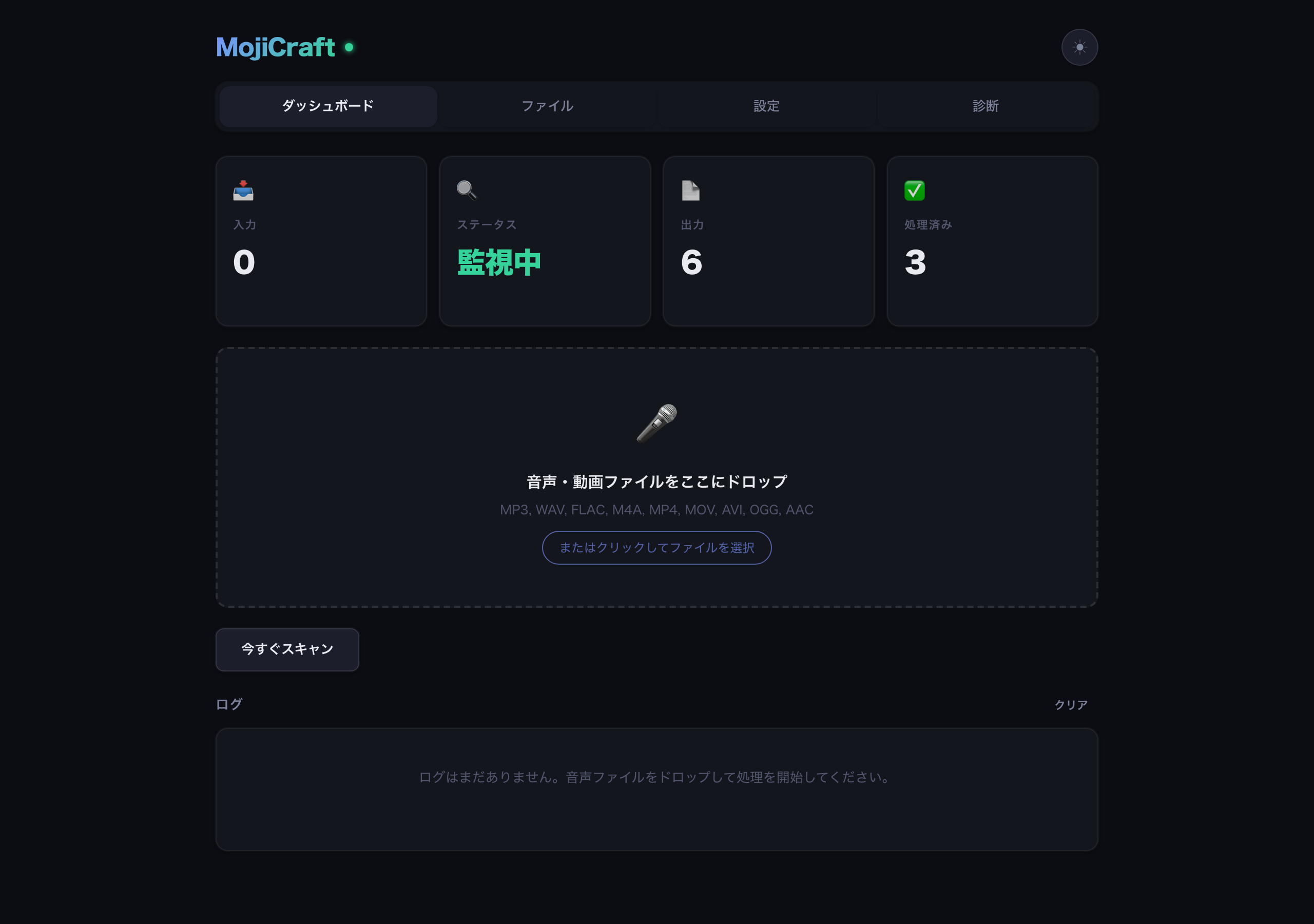
MojiCraftを初めて起動すると、以下のウェルカム画面が表示されます。
起動したら、あとは「1_音声ファイル」フォルダにファイルを入れるだけ。MojiCraftが自動的に検出して文字起こしを開始します 🎧
🎧 文字起こしの流れ
MojiCraftは「ウォッチモード」で動作します。起動しておくと、入力フォルダを定期的にチェックして、新しいファイルを自動で処理します。
⌨️ キー操作
監視モード中は、以下のキーが使えます:
| キー | 操作 |
|---|---|
s + Enter | ⚙️ 設定メニューを開く |
q + Enter | 👋 終了する |
| Ctrl + C | 👋 終了する |
⚙️ 設定メニュー
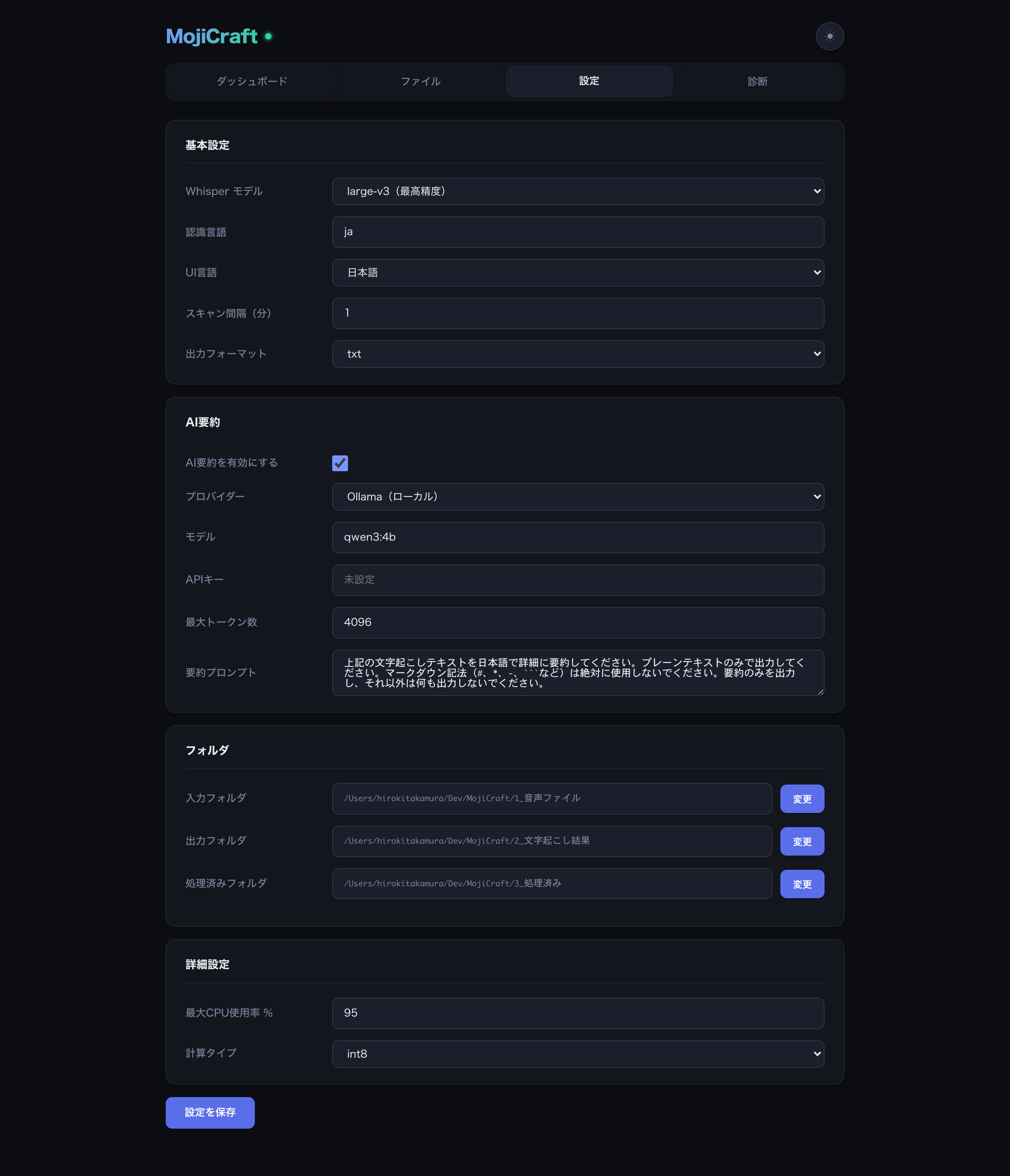
監視中に s を押すか、./mojicraft --configure で設定メニューを開けます。
📋 基本設定
Whisperモデル、認識言語、スキャン間隔などを変更できます。
🤖 AI要約設定
AI要約のON/OFF、使用するモデル、要約プロンプトの変更ができます。
📁 フォルダ設定
入力・出力・アーカイブフォルダのパスを変更できます。
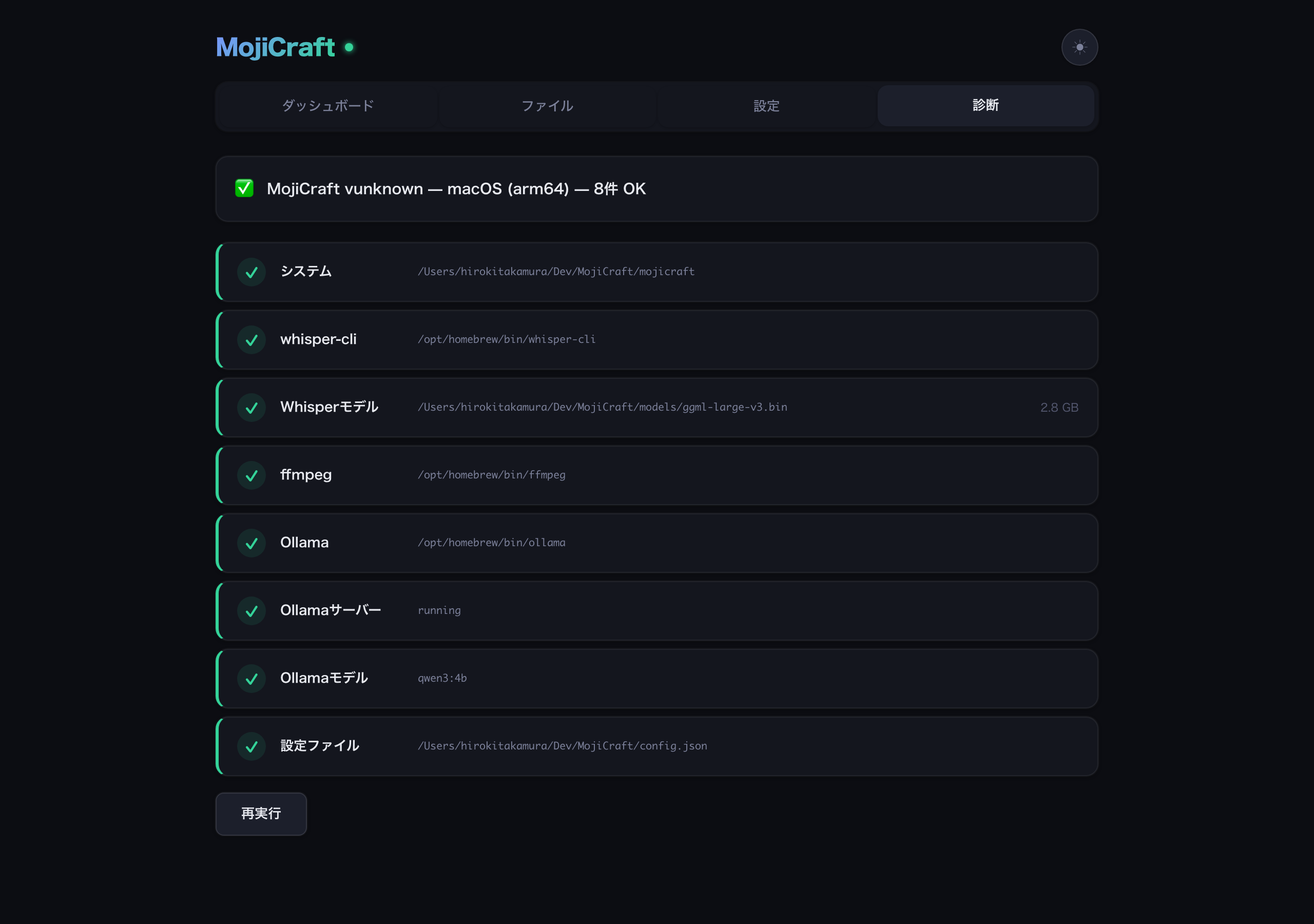
🩺 環境診断(--doctor)
環境に問題がないか自動チェックできます。セットアップ後や、問題が起きたときに実行してください。
./mojicraft --doctor
問題がある場合はこのように表示されます:
チェック項目
- ✅ whisper-cli(音声認識エンジン)の検出
- ✅ whisperモデルファイルの検出とサイズ確認
- ✅ ffmpeg(動画変換ツール)の検出
- ✅ Ollamaの検出
- ✅ Ollamaサーバーの稼働状態
- ✅ AIモデルのインストール状態
- ✅ config.jsonの読み込みと検証
🤖 AI要約とは
MojiCraftは文字起こしに加えて、AI要約機能を搭載しています。長い文字起こし結果を、AIが自動で要約してくれます。
こんな場面で便利
会議の録音 → 議事録を自動作成
講義の録画 → ポイントを要約
インタビュー → 要点を整理
完全ローカル処理
Ollamaを使えば、AIの処理もすべてPC上で完結。データが外部に出ることはありません。
📥 Step 1: Ollamaのインストール
AI要約を使うには、まずOllamaをインストールします。Ollamaは、あなたのPC上でAIモデルを動かすための無料ツールです。
🍎 macOSにOllamaをインストール
方法1: 公式サイトからダウンロード(おすすめ 👈)
- ollama.com にアクセス
- 「Download for macOS」ボタンをクリック
- ダウンロードされた
Ollama-darwin.zipをダブルクリックで展開 - 出てきた
Ollama.appを「アプリケーション」フォルダにドラッグ&ドロップ - 「アプリケーション」フォルダから
Ollama.appをダブルクリックで起動
方法2: Homebrewでインストール(上級者向け)
brew install ollama
インストール後、Ollamaサーバーを起動:
ollama serve
ollama serve を別のターミナルウィンドウで起動しておいてください。公式アプリ版なら自動でバックグラウンド起動するので不要です。
インストール確認
ターミナルを開いて以下を実行:
ollama --version
🪟 WindowsにOllamaをインストール
- ollama.com にアクセス
- 「Download for Windows」ボタンをクリック
- ダウンロードされた
OllamaSetup.exeをダブルクリックで実行 - インストーラーの指示に従って「Install」をクリック
- インストール完了後、自動的にOllamaが起動します
インストール確認
コマンドプロンプトまたはPowerShellを開いて以下を実行:
ollama --version
バージョン番号(例: ollama version 0.6.2)が表示されればOKです。
🐧 LinuxにOllamaをインストール
ワンライナーでインストール(公式推奨)
curl -fsSL https://ollama.com/install.sh | sh
インストール完了後、Ollamaサービスがsystemdで自動起動します。
インストール確認
ollama --version
バージョン番号が表示されればOKです。
サービス状態の確認
systemctl status ollama
active (running) と表示されていれば正常動作中です。
sudo systemctl start ollama / sudo systemctl stop ollama を使います。
🧠 Step 2: AIモデル(Qwen3)のダウンロード
Ollamaをインストールしたら、次にAIモデルをダウンロードします。MojiCraftのおすすめは Qwen3:4b です。
Qwen3:4b って何?
アリババが開発した軽量AIモデル。日本語が得意で、要約タスクに最適。約2.5GBのダウンロードで、メモリ8GBのPCでも快適に動きます。
プライバシーは?
完全にPC上で動作します。テキストデータが外部に送信されることは一切ありません。インターネット接続はダウンロード時のみ必要です。
ダウンロード手順
1. ターミナル(コマンドプロンプト)を開く
- 🍎 macOS: Spotlight(Cmd + Space)で「ターミナル」と検索して開く
- 🪟 Windows: スタートメニューで「cmd」または「PowerShell」と検索して開く
- 🐧 Linux: Ctrl + Alt + T でターミナルを開く
2. 以下のコマンドを入力してEnter
ollama pull qwen3:4b
3. ダウンロードが始まる
約2.5GBのダウンロードが始まります。回線速度によって数分〜十数分かかります。
4. 「success」と表示されたら完了!
5. インストール確認(任意)
ダウンロードしたモデルが正しくインストールされているか確認するには:
ollama list
qwen3:4b が表示されればOK6. 動作テスト(任意)
モデルが正しく動くかテストしてみましょう:
ollama run qwen3:4b "こんにちは!自己紹介して"
📊 モデル比較表
他のモデルを使いたい場合は、以下を参考にしてください。
| モデル | ダウンロード | 必要メモリ | 特徴 |
|---|---|---|---|
qwen3:1.7b | 1.1 GB | 4 GB〜 | 超軽量。メモリが少ないPCに |
qwen3:4b | 2.5 GB | 8 GB〜 | ⭐ おすすめ。バランス最高 |
qwen3:8b | 5.2 GB | 12 GB〜 | より高品質な要約 |
qwen3:14b | 9.0 GB | 16 GB〜 | 最高品質(ハイスペックPC向け) |
qwen3:4b を選んでおけば間違いなし!日本語の要約に強く、ほとんどのPCで快適に動きます。別のモデルに変更したくなったら、MojiCraftの設定メニューからいつでも切り替えられます。
🔧 Step 3: MojiCraftでAI要約を有効にする
Ollamaとモデルの準備ができたら、最後にMojiCraftの設定でAI要約をONにします。
設定手順
1. 設定メニューを開く
MojiCraft起動中に s + Enter を押すか、以下のコマンドを実行:
./mojicraft --configure
2. 「2. AI要約」を選んで y で有効化
メインメニューで 2 を入力 → 「LLM要約を有効にしますか?」に y を入力。
3. モデル設定を確認
デフォルト設定のままでOKです。変更は不要!
4. 保存して終了
Enterで戻って、メインメニューで s を入力して保存。
*.txt)と一緒に要約ファイル(*_summary.txt)も自動作成されます。
🩺 設定後の動作確認
すべてが正しく設定されているか、環境診断で確認しましょう:
./mojicraft --doctor
⚠️ よくあるトラブル
「Ollama server: not running」と表示される場合
解決方法:
- 🍎 macOS(公式アプリ版): アプリケーションフォルダから
Ollama.appをダブルクリック。メニューバーにラマ 🦙 アイコンが出ればOK - 🍎 macOS(Homebrew版): 別のターミナルで
ollama serveを実行 - 🪟 Windows: スタートメニューから「Ollama」を検索して起動。タスクトレイにラマ 🦙 アイコンが出ればOK
- 🐧 Linux:
sudo systemctl start ollamaを実行
「Ollama model: qwen3:4b not installed」と表示される場合
モデルのダウンロードがまだ完了していません。以下を実行してください:
ollama pull qwen3:4b
📄 対応フォーマット
🎵 そのまま処理できるフォーマット
| 形式 | 拡張子 |
|---|---|
| WAV | .wav |
| MP3 | .mp3 |
| FLAC | .flac |
| Ogg Vorbis | .ogg |
🎬 ffmpegで自動変換されるフォーマット
| 形式 | 拡張子 | 備考 |
|---|---|---|
| MPEG-4 動画 | .mp4 | 動画から音声を自動抽出 |
| QuickTime 動画 | .mov | iPhoneの録画など |
| MPEG-4 音声 | .m4a | iPhoneのボイスメモなど |
| AVI 動画 | .avi | |
| AAC 音声 | .aac |
💻 コマンド一覧
| コマンド | 説明 |
|---|---|
./mojicraft | 🔄 ウォッチモード(フォルダを継続監視) |
./mojicraft --once | ⚡ 1回だけ処理して終了 |
./mojicraft --configure | ⚙️ 設定メニューを開く |
./mojicraft --doctor | 🩺 環境診断(問題の確認) |
./mojicraft --version | 📋 バージョン表示 |
./mojicraft --debug | 🐛 デバッグモード |
🔍 トラブルシューティング
🍎 macOSで「開けません」と表示される
macOSのセキュリティ機能(Gatekeeper)により、初回起動時にブロックされることがあります。
対処法1: 「MojiCraftを起動」アプリを使う
同梱の「MojiCraftを起動.app」をダブルクリックすると、初回のみ自動でセキュリティ属性を解除します。
対処法2: システム設定から許可
- 「システム設定」→「プライバシーとセキュリティ」を開く
- 「"mojicraft"は開発元が未確認のため〜」の横にある「このまま開く」をクリック
対処法3: ターミナルでコマンド実行
xattr -cr /path/to/MojiCraft
🔧 whisper-cliが見つからない
MojiCraft起動時にエラーが出る場合、環境診断を実行してください:
./mojicraft --doctor
whisper-cliのインストール状態が確認できます。Apple Silicon Macとwindows版は同梱されているので、通常は問題ありません。
🤖 AI要約が動かない
- Ollamaが起動しているか確認(メニューバー/タスクトレイにラマアイコン 🦙)
- モデルがダウンロード済みか確認:
ollama list - MojiCraftの設定でAI要約がONになっているか確認
./mojicraft --doctorでOllamaの状態を確認
📝 その他の問題
./mojicraft --doctor を実行すると、環境の問題を自動診断します。
ログは mojicraft.log に記録されています。
❓ よくある質問
🔒 音声データはどこかに送信されますか?
いいえ。MojiCraftはすべての処理をあなたのPC上で行います。音声データが外部サーバーに送信されることはありません。whisper.cppもOllamaも完全にローカルで動作します。
💻 必要なPCスペックは?
文字起こしのみ: メモリ4GB以上あれば動作します。
AI要約も使う場合: メモリ8GB以上を推奨。qwen3:4bモデルが約3GB使用します。
Apple Silicon Mac (M1〜) だと特に快適に動作します。
⏱️ 処理時間はどのくらい?
環境によりますが、目安として:
- 10分の音声 → 文字起こし 2〜5分程度
- AI要約 → 追加で30秒〜1分程度
Apple Silicon MacではGPU(Metal)を活用して高速に処理されます。
🌐 英語の音声も文字起こしできますか?
はい!設定メニューの「基本設定」→「認識言語」で言語を変更できます。en(英語)、zh(中国語)など、whisper.cppがサポートする多くの言語に対応しています。
📁 フォルダの場所を変えられますか?
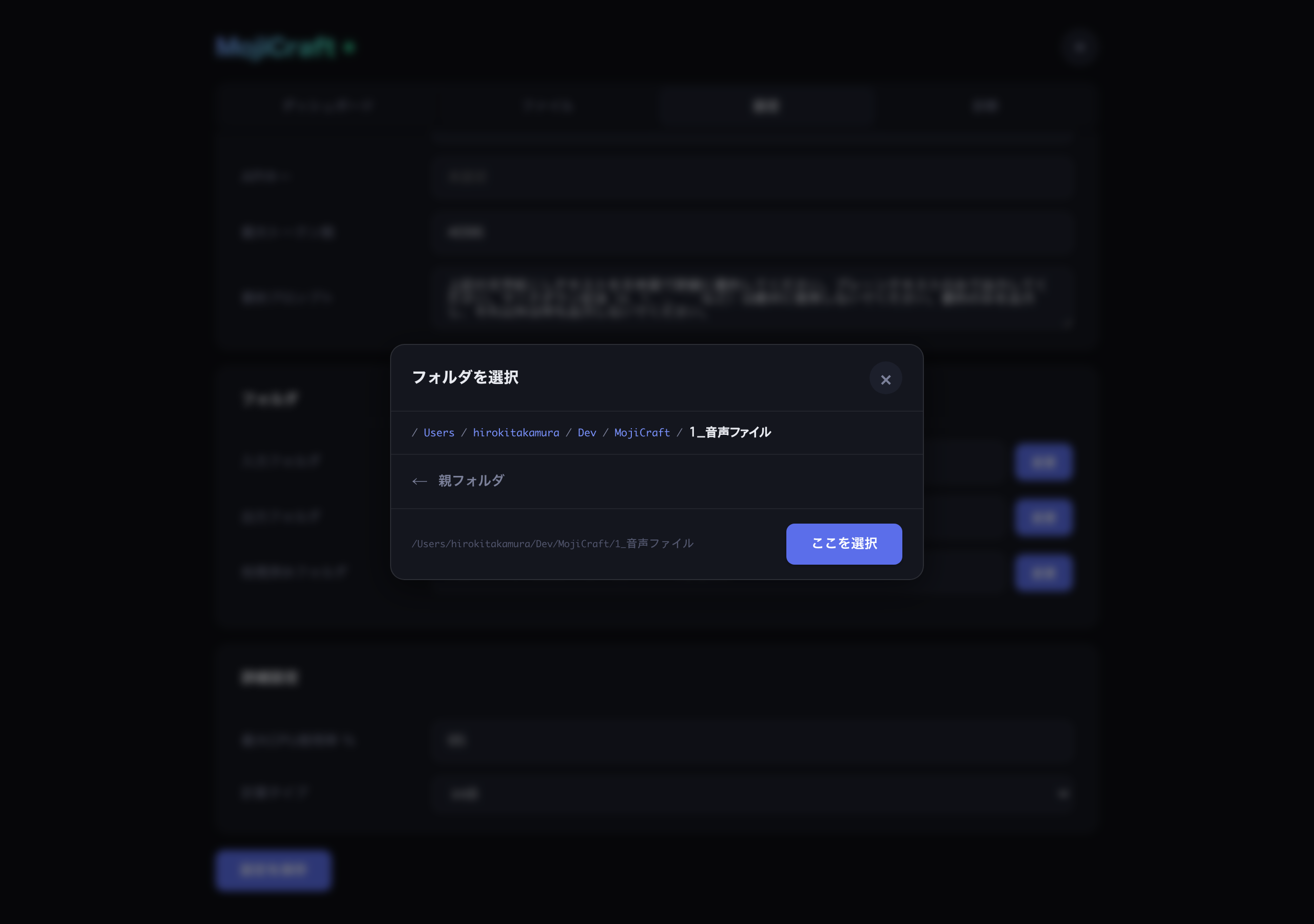
はい。設定メニューの「フォルダ」から入力・出力・アーカイブフォルダの場所を自由に変更できます。macOSではFinder、WindowsではエクスプローラーのダイアログでフォルダをGUIで選択することもできます。
🔌 OpenAI APIも使えますか?
はい。設定メニューの「AI要約」→「LLM APIプロバイダー」で openai を選択し、APIキーを入力すれば、OpenAIのAPIを使って要約できます。ただし、この場合はテキストデータがOpenAIのサーバーに送信されます。
🔄 USBメモリに入れて持ち運べますか?
はい!MojiCraftのフォルダをまるごとコピーするだけで持ち運べます。設定ファイルには相対パスで保存されるため、フォルダの場所が変わっても動作します。
🐍 Pythonは必要ですか?
不要です!MojiCraftはGo言語で書かれており、音声認識エンジンはC++製のwhisper.cppを使用しています。Pythonのインストールは一切必要ありません。
MojiCraft v2.2.0 — Python不要、クラウド不要、完全ローカル処理